

გადაიხადეთ მარტივად და უსაფრთხოდ Visa ბარათით Apple Pay-ის გამოყენებით. გაიგეთ როგორ გამოიყენოთ Visa ბარათი Apple Pay-ში დღესვე
გადაიხადეთ მარტივად და უსაფრთხოდ Visa ბარათით Apple Pay-ის გამოყენებით. გაიგეთ როგორ გამოიყენოთ Visa ბარათი Apple Pay-ში დღესვე.custom-title-box{font-size:2rem;line-height:1}@media screen and (min-width:1400px){.custom-title-box{font-size:3rem}}
Apple Pay
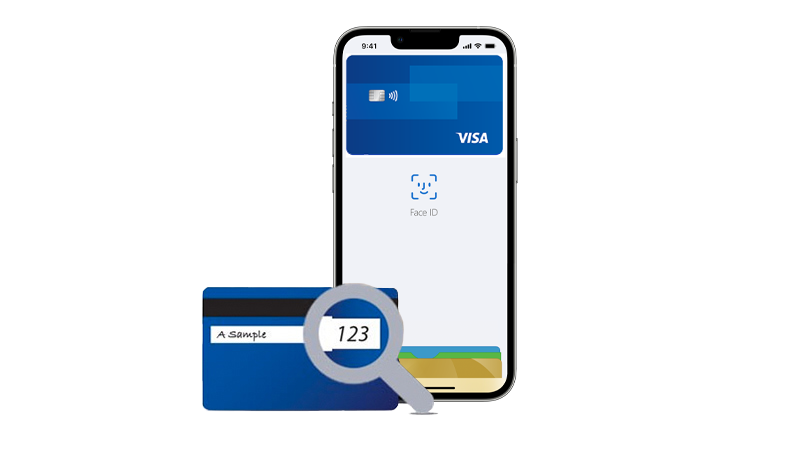
ბარათის მიბმა მარტივია
თქვენ შეგიძლიათ მარტივად მიაბათ თქვენი ვიზა ბარათი Apple Pay-ს.
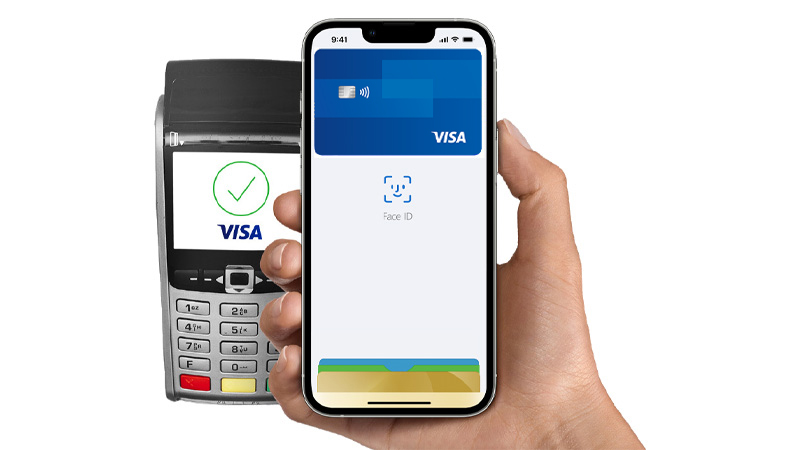
მოხერხებული გადახდა
Apple Pay მუშაობს ყველგან, სადაც უკონტაქტო ბარათებით .გადახდაა შესაძლებელი, გადახდისათვის კი საკმარისია Touch ID-თან შეხება.
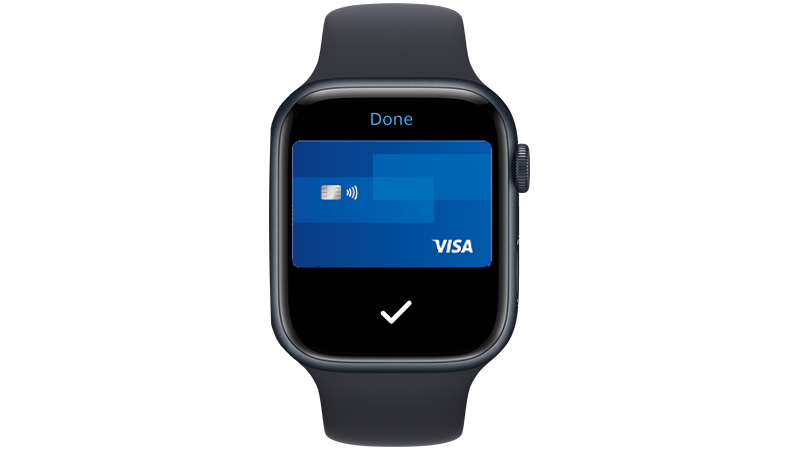
უსაფრთხო გადახდები
ვიზას უსაფრთხოების სისტემა თქვენს მონაცემებს გარდაქმნის უნიკალურ ციფრებად (ტოკენი), ამიტომ, შეგიძლიათ მშვიდად შეიძინოთ საყიდლები და არ ინერვიულოთ, რომ თქვენი მონაცემები, ბოროტმოქმედებს ჩაუვარდებათ ხელში.
როგორ მივაბათ ბარათი?
როგორ მივაბათ ბარათი?
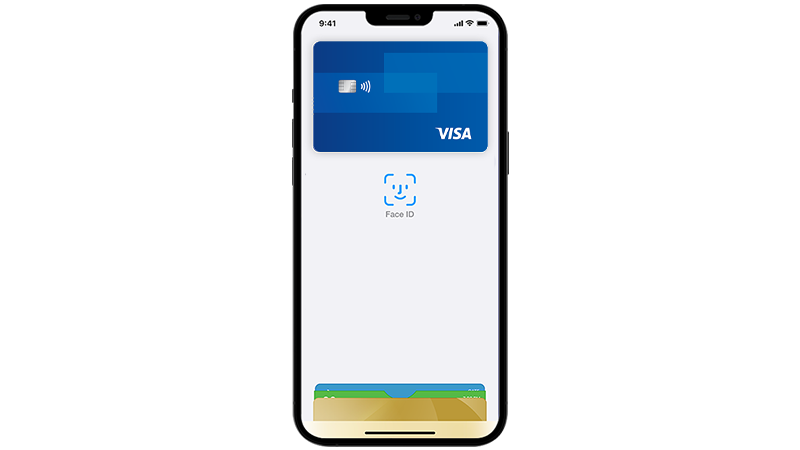
iPhone
- გახსენით აპლიკაცია Wallet.
- მარჯვენა ზედა კუთხეში შეეხეთ ნიშანს «+»
- თქვენი iTunes– ის ანგარიშთან დაკავშირებული საკრედიტო ან სადებეტო ბარათის დასამატებლად, შეიყვანეთ ამ ბარათის უსაფრთხოების კოდი. ან შეარჩიეთ "სხვა ბარათის დამატება" და ბარათის შესახებ ინფორმაცია შეიყვანეთ კამერის დახმარებით.
Apple Watch
- გახსენით აპლიკაცია Apple Watch თქვენს iPhone-ში.
- შეეხეთ «Wallet and Apple Pay» და აირჩიეთ «საკრედიტო ან სადებეტო ბარათის დამატება».
- თქვენი iTunes– ის ანგარიშთან დაკავშირებულ საკრედიტო ან სადებეტო ბარათის დასამატებლად, შეიყვანეთ ამ ბარათის უსაფრთხოების კოდი. ან შეარჩიეთ "სხვა ბარათის დამატება" და ბარათის შესახებ ინფორმაცია შეიყვანეთ კამერის დახმარებით.
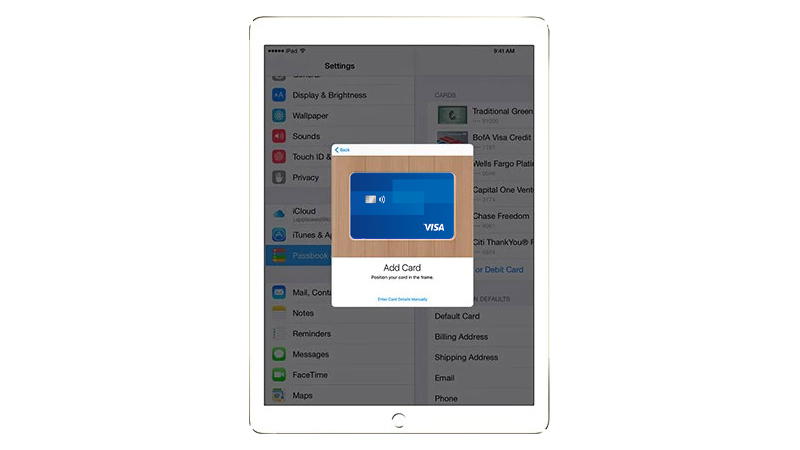
iPad
- გახსენით «Settings».
- შეეხეთ «Wallet and Apple Pay» და აირჩიეთ «საკრედიტო ან სადებეტო ბარათის დამატება».
- თქვენს iTunes– ის ანგარიშთან დაკავშირებულ საკრედიტო ან სადებეტო ბარათის დასამატებლად, შეიყვანეთ ამ ბარათის უსაფრთხოების კოდი. ან შეარჩიეთ "სხვა ბარათის დამატება" და ბარათის შესახებ ინფორმაცია შეიყვანეთ კამერის დახმარებით.
როგორ განვახორციელოთ შესყიდვები?
როგორ განვახორციელოთ შესყიდვები?
iPhone და iPad
მაღაზიებში
- მაღაზიაში გადასახდელად არ არის აუცილებელი iPhone-ის ძილის რეჟიმის გამორთვა ან რამე აპლიკაციის გახსნა. უბრალოდ მიიტანეთ iPhone ტერმინალთან და დაადეთ თითი Touch ID-ს.
- გადახდის შემდეგ ეკრანზე ნახავთ წარწერას «დადასტურებულია», იგრძნობთ მსუბუქ ვიბრაციას და გაიგებთ ხმოვან სიგნალს. ეს ნიშნავს, რომ თქვენი გადახდის შესახებ ინფორმაცია გაგზავნილია.
აპლიკაციებში
შეკვეთის გაფორმებისას აირჩიეთ Apple Pay გადახდის საშუალებად და დაადეთ თითი Touch ID-ის.
Apple Watch
მაღაზიებში
- ორჯერ დააჭირეთ გვერდითა ღილაკს და მიატრიალეთ Apple Watch ეკრანი ტერმინალისკენ.
- ხმოვანი სიგნალით Apple Watch გაფრთხილებთ, რომ გადახდის შესახებ ინფორმაცია გაიგზავნა
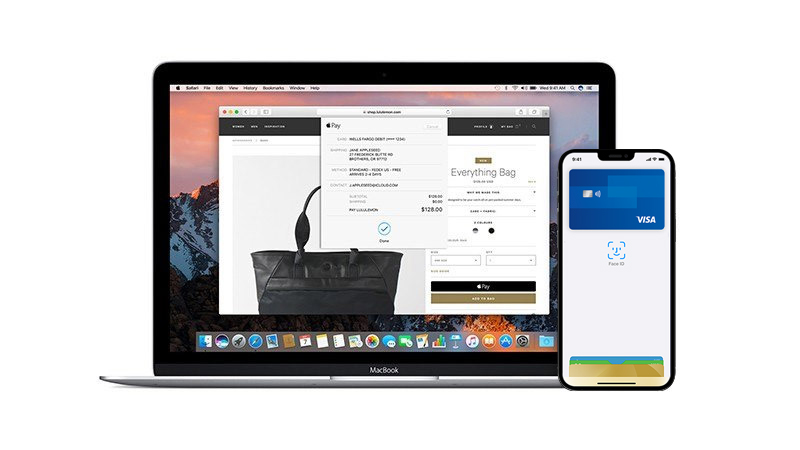
Mac
აპლიკაციებში
გადახდის შესასრულებლად Safari-ში Mac-ზე აირჩიეთ Apple Pay, შემდეგ კი დაასრულეთ შეკვეთა iPhone-ით ან Apple Watch-ით.
რომელ მაღაზიებშია შესაძლებელი Apple Pay-ით გადახდა?
რომელ მაღაზიებშია შესაძლებელი Apple Pay-ით გადახდა?
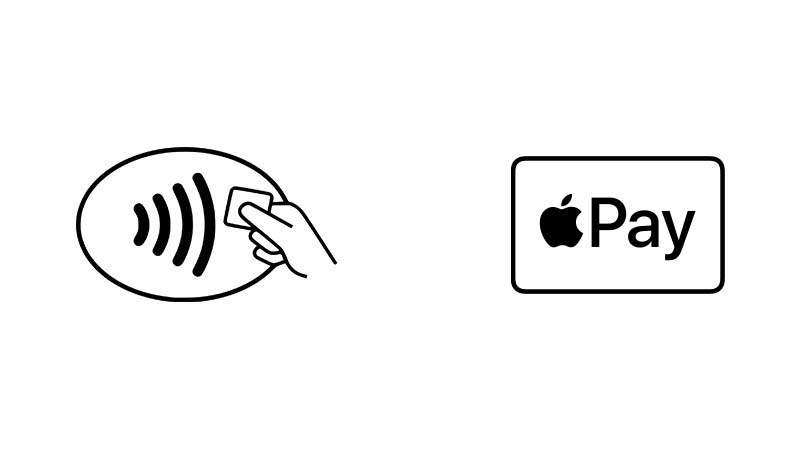
Apple Pay მუშაობს ყველგან, სადაც ხორციელდება უკონტაქტო გადახდები. მოძებნეთ სალაროსთან ან ტერმინალზე ამ ნიშნებიდან ნებისმიერი. დღესვე შეგიძლიათ Apple Pay-ის გამოყენებით ანგარიშსწორება ბევრ მაღაზიასა და აპლიკაციაში.
შეთავაზება ძალაშია: 31 ოქტომბერი, 2019.
ვენდი’ს, დანკინ’ –აქცია მოქმედებს მინიმუმ 5 ლარიანი შენაძენის შემთხვევაში
ვისოლი, სმარტი –აქცია მოქმედებს მინიმუმ 20 ლარიანი შენაძენის შემთხვევაში
მონაწილე ბანკები
მონაწილე ბანკები
Apple Pay-ის სისტემით მუშაობს ვიზა ბარათები, რომლებიც შემდეგი ბანკების მიერაა გამოშვებული: *